Produktbilder für Händler: Varianten und Bildreihenfolge richtig zuordnen
Der grüne Stuhl zeigt das blaue Hauptbild. Beim Zweier-Set ist nur ein Stuhl abgebildet, während eine Montageanleitung an erster Stelle erscheint. Die Dateien sind vorhanden, passen aber nicht zur verkauften Ausführung oder zur vorgesehenen Rolle.
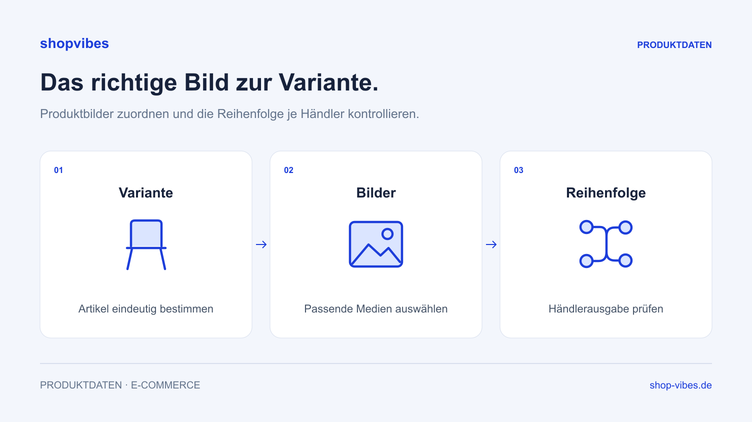
Prüfe deshalb drei Dinge getrennt: Welchem Artikel gehört das Medium? Welche Aufgabe hat es? An welcher Stelle soll es beim konkreten Händler erscheinen? Erst danach folgen technische Bildanforderungen und die Kontrolle der Händlerdarstellung.
1. Bilder an die verkaufbare Ausführung binden
Ein Serienordner allein reicht nicht aus, wenn die Produkte verschiedene Farben, Größen oder Lieferumfänge haben. Halte am Medium fest, welche Ausführung es tatsächlich zeigt. Gemeinsame Detailbilder können für mehrere Artikel gelten; ein farbabhängiges Hauptbild braucht dagegen die passende Zuordnung.
Das folgende Beispiel ist ein fiktives internes Datenmodell. Die DEMO-Artikel sind keine echten Kundenartikel und keine offizielle Händler-Vorlage.
| Artikel | Hauptmotiv im Beispiel | Zusätzlich sinnvoll zu prüfen |
|---|---|---|
| DEMO-CHAIR-BL | Ein nachtblauer Stuhl | Detail der tatsächlichen Oberfläche |
| DEMO-CHAIR-GR | Ein grüner Stuhl | Farbübereinstimmung mit der konkreten Ausführung |
| DEMO-CHAIR-BL-2SET | Zwei nachtblaue Stühle, soweit für den Kanal zulässig | Lieferumfang im Titel, Text und Bild gemeinsam |
Das Set wird hier als eigener Artikel geführt. Ob ein Kanal diese Darstellung als Hauptbild erlaubt und das Set mit Einzelartikeln gruppiert, prüfst du separat. Ein Zubehörteil im Ambiente darf keinen falschen Eindruck vom Lieferumfang erwecken. Grundlagen dazu findest du im Leitfaden für Möbelvarianten und Sets.
2. Rolle und Freigabe der Medien festhalten
Unterscheide Hauptansicht, weitere Perspektive, Detailaufnahme, Maßzeichnung, Ambiente und Dokument. Solche Rollen sind eine interne Organisationshilfe; ihre Namen müssen nicht den Händlerfeldern entsprechen.
Prüfe vor der Ausgabe:
- Ist die Datei für diesen Artikel und den Zielmarkt freigegeben?
- Zeigt sie die richtige Farbe, Oberfläche und Ausführung?
- Sind Produkt und gegebenenfalls Zubehör oder Setbestandteile verständlich unterscheidbar?
- Ist eine Maßzeichnung aktuell und stimmt sie mit den Produktmaßen überein?
- Gehören Montage- oder Pflegeunterlagen zur gezeigten Ausführung und Sprache?
Medientags helfen bei der Zuordnung und Sortierung. Sie ersetzen weder die inhaltliche Bildkontrolle noch die Prüfung der Nutzungsrechte.
3. Händleranforderungen als eigene Prüfung führen
Eine gute Quelldatei erfüllt nicht automatisch die Vorgaben aller Kanäle. Führe für jede relevante Kombination aus Händler, Vertriebsmodell, Land und Kategorie ein Prüfblatt. Notiere die Quelle und wann du sie zuletzt geprüft hast.
| Zielkanal | Was du aktuell nachschlägst | Welche Kontrolle folgt? |
|---|---|---|
| OTTO Market | Medienvorgaben in der API-Dokumentation und Anforderungen der Kategorie; etwa Dateiformate, Farbraum und Hauptbilddarstellung | Ausgabedateien und Verarbeitung der betroffenen SKU prüfen |
| Amazon Seller | Bildanforderungen für den konkreten Store und Produkttyp im aktuellen Verkäuferprozess | Gewählte Variante und tatsächlich angezeigtes Hauptbild vergleichen |
| home24 Marketplace | Aktuelle Kategorievorlage und Vorgaben im eigenen Partnerprozess | Übertragenes Bildfeld, Importergebnis und Darstellung kontrollieren |
| XXXLutz Marketplace | Eigene Kategorievorlage und Medienanforderungen des Partners | Bildzuordnung sowie automatisierte und gegebenenfalls manuelle Freigabe prüfen |
Die OTTO-Best-Practices nennen beispielsweise JPG/PNG für Bilder, RGB als Farbraum und Vorgaben für das Hauptmotiv. Übernimm daraus keine allgemeine Regel für andere Händler. Prüfe auch Pixelmaße, Seitenverhältnis, Dateigröße, Bildanzahl und erlaubte Inhalte anhand der jeweils aktuellen Zielvorgaben.
Die Integrationsseiten zu OTTO, Amazon Seller, home24 und XXXLutz Marketplace ordnen die unterschiedlichen Partnerprozesse ein.
4. Partnerbezogene Reihenfolgen in shopvibes einrichten
Die Media-Buckets-Anleitung beschreibt die Steuerung über Sequenzen, Buckets und Medientags. Ohne partnerbezogene Konfiguration gilt die Standardreihenfolge der Medientags.
Für eine eigene Ausgabe legst du in der Partnerkonfiguration eine benannte Sequenz und die benötigten Buckets an. Tags werden den Buckets zugeordnet und innerhalb eines Buckets sortiert. So lassen sich beispielsweise Bilder und PDF-Dokumente in unterschiedlichen Buckets führen.
Anschließend muss das eingerichtete Mapping-Template auf diese Konfiguration verweisen: Der Mapping-Typ „Media Link“ wird mit Sequenz, Bucket, Medienqualität und der gewünschten Dateiposition verbunden. Sequenz und Mapping müssen gespeichert sein. Eine spätere Reihenfolgeänderung wird im betreffenden Bucket vorgenommen.
Für bestehende Partner enthält die Anleitung einen Einrichtungshinweis: Die Konfiguration muss einmal neu angelegt werden, damit die Bucket-Ansicht verwendet werden kann. Plane diese Umstellung bewusst und prüfe eine Testausgabe. Daraus folgt keine automatische rückwirkende Umstellung aller Partner.
Diese Reihenfolgensteuerung ist keine Zusage, dass Bilder automatisch freigestellt, skaliert oder fachlich für jeden Kanal freigegeben werden. Welche Medienqualität und Bildfelder dein Partner-Mapping nutzt, wird für dieses Setup festgelegt.
5. Fehler an der richtigen Stelle suchen
| Beobachtung | Erste Prüffrage | Kontrolle nach der Änderung |
|---|---|---|
| Grüner Stuhl mit blauem Bild | Ist das Medium am falschen Artikel oder wird ein gemeinsames Serienbild gewählt? | Beide Ausführungen in Ausgabe und Händleransicht vergleichen |
| PDF statt Hauptbild | Referenziert das Bildfeld den richtigen Bucket und Dateiplatz? | Dateityp und Inhalt des ersten Bildfelds öffnen |
| Falsche Bildreihenfolge | Ist die Partnersequenz im Mapping referenziert und gespeichert? | Komplette Bildliste der Test-SKU öffnen |
| Bild kann nicht geladen werden | Ist die ausgegebene Adresse für den vorgesehenen Abruf erreichbar und zeigt sie die richtige Datei? | Adresse ohne eigene Sitzung und anschließend im Partnerprozess prüfen |
| Set erscheint als Einzelstuhl | Stimmen Bild, Stückzahl und Lieferumfang überein? | Freigegebene Setdarstellung und Produkttext gemeinsam prüfen |
Das sind Diagnosefragen zu fiktiven Beispielen, keine Originalfehlercodes eines Händlers. Wenn eine Datei nach der Übermittlung abgelehnt wird, nutze die konkrete Rückmeldung und ändere erst die zugehörige Ursache. Eine erfolgreiche Übermittlung allein bestätigt noch keine korrekte Darstellung.
Prüfliste vor dem breiten Rollout
- Je einen Einzelartikel, eine andere Farbe und einen Setfall auswählen.
- Bildzuordnung, Bildrolle und Freigabe je Artikel kontrollieren.
- Aktuelle Medienanforderungen für die tatsächliche Zielkategorie prüfen.
- Partnersequenz und Verweise im Mapping-Template kontrollieren.
- Ausgegebene Bildadressen, Dateiinhalte und Reihenfolge öffnen.
- Testdaten übermitteln und die Rückmeldung des Partners prüfen.
- Artikel und Variante auf der Händlerseite aufrufen und die Darstellung vergleichen.
- Erst danach die geprüfte Zuordnung für weitere Artikel verwenden.
Die Möbel-Lösung verbindet Medien mit Varianten, Maßen und Händlerformaten. Bring zur Demo drei unterschiedliche Ausführungen und eine Händler-Vorlage mit. Daran lässt sich besprechen, welche Bildzuordnung und Ausgabe dein Sortiment benötigt.
Quellen und Prüfstand
Stand: 3. November 2026. Die Beispieldaten und die Abbildung sind eigene fiktive Darstellungen. Maßgeblich bleiben aktuelle Vorgaben des jeweiligen Händlers und das eingerichtete Shopvibes-Mapping.
- shopvibes: Media Buckets und partnerbezogene Medienreihenfolge
- OTTO Market: Best Practices, Content- und Medienanforderungen
Über den Autor

Autor
Tim Hoffmann
Chief Product Officer, shopvibes
Tim Hoffmann ist Chief Product Officer bei shopvibes. Er beschäftigt sich mit Produktdatenmanagement, Marktplatzanbindungen und der Automatisierung von E-Commerce-Prozessen.