Wayfair-Produktdaten vorbereiten: Varianten, Maße und Zielmarkt prüfen
Dein Möbelsortiment ist für einen internationalen Wayfair-Start vorgesehen, aber die Daten stammen aus mehreren Tabellen. Eine Breite steht am Modell, die Verpackungsmaße in der Logistikdatei und das Bild zeigt eine andere Größe. Bevor du den ganzen Katalog ausgibst, brauchst du einen Test, der diese Unterschiede sichtbar macht.
Dieser Leitfaden zeigt eine eigene Prüfmethode mit fiktiven Beispielen. Für Aufnahme, Datenfelder und Freigabe gelten die Anforderungen deines vereinbarten Wayfair-Programms. Die Wayfair-Anbindungsseite erklärt den grundsätzlichen Projektumfang.
1. Zielmarkt vor der Datenarbeit klären
Wayfair ist seit dem 10. Januar 2025 nicht mehr im deutschen Markt aktiv. Die Unternehmensbeschreibung nennt neben dem US-Geschäft Kanada, Großbritannien und Irland. Bestätige deshalb zuerst mit Wayfair, welcher Zielmarkt für dein Konto und dein Sortiment freigegeben ist. Deutschland-Ausstieg, Unternehmensbeschreibung.
Lege eine Projektzeile an: Zielmarkt, Programm, Sortiment, Sprache, Einheiten, Versandstandort und zuständige Person. Diese Zeile verhindert, dass eine deutsche Produktbeschreibung oder eine vorhandene Vorlage ungeprüft als fertige Ausgabe für jeden Markt gilt. Ein deutscher Unternehmenssitz allein sagt noch nichts über deine Verkaufsberechtigung im Zielmarkt.
2. Vier Testfälle statt eines zufälligen Artikels auswählen
Ein einzelner gut gepflegter Bestseller deckt viele Fehler nicht auf. Stelle für die erste Prüfung ein kleines Sortiment mit Gegenproben zusammen:
| Testfall | Was der Vergleich sichtbar macht |
|---|---|
| Tisch in 120 und 160 cm Breite | Serienwert statt Variantenwert |
| Stuhl in zwei Farben | Falsches Variantenbild oder unpassender Farbtext |
| Bett mit mehreren Packstücken | Vermischung von Produkt-, Liege- und Verpackungsmaßen |
| Einzelstuhl und Zweierset | Unklarer Lieferumfang oder falsche Stückzahl |
Diese Auswahl ist unsere Prüfmethode und keine offizielle Wayfair-Vorgabe. Verwende nur Artikel, die in deinem Projekt tatsächlich vorgesehen sind.
3. Das verkaufte Produkt vollständig beschreiben
Im fiktiven Beispiel besteht TABLE-LINN aus einem Tisch mit melaminbeschichteter Spanplatte in Eiche-Optik. Die Bilder dürfen Stühle als Einrichtung zeigen; der Lieferumfang enthält trotzdem nur den Tisch.
| Prüffeld | 120-cm-Ausführung | 160-cm-Ausführung |
|---|---|---|
| Interne SKU | DEMO-TABLE-120-OAK | DEMO-TABLE-160-OAK |
| Breite | 120 cm | 160 cm |
| Tiefe und Höhe | 80 cm / 75 cm | 80 cm / 75 cm |
| Material | Melaminbeschichtete Spanplatte | Melaminbeschichtete Spanplatte |
| Lieferumfang | Ein Tisch, keine Stühle | Ein Tisch, keine Stühle |
„Eiche“ als Dekor macht daraus keinen Massivholztisch. Wenn ein Zielwert die Materialart abfragt, darf die Wertezuordnung diesen Unterschied nicht verdecken. Prüfe ebenso, ob ein Titel die Größe der richtigen SKU trägt und ob ein übersetzter Text den Lieferumfang eindeutig beschreibt.
4. Produktmaß und Kartonmaß getrennt testen
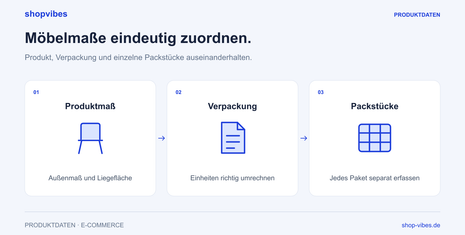
Für ein Bett sind Liegefläche, Außenmaß und Packstückmaße verschiedene Informationen. Die Wayfair-Onboardingliste führt Produkt- und Kartonmaße getrennt auf. Sie nennt außerdem unter anderem Material, Ausführungen und Gewicht. Die konkrete Ausgabe richtet sich weiterhin nach deinem Zielmarkt und Sortiment. Wayfair-Onboardingliste.
Das fiktive Bett DEMO-BED-160-GREY hat eine Liegefläche von 160 × 200 cm und ein Außenmaß von 170 × 210 cm. Seine beiden Packstücke messen 215 × 45 × 15 cm sowie 175 × 65 × 18 cm. Keine dieser Maßgruppen kann die andere ersetzen.
Vergleiche für jedes Zielfeld die Bedeutung und Einheit. Muss eine Umrechnung eingerichtet werden, rechne den erwarteten Wert vor dem Test selbst nach. Kontrolliere das Ergebnis anschließend in der Ausgabe. Die Details findest du im Leitfaden zu Möbelmaßen.
5. Bilder an Ausführung und Zielanforderung prüfen
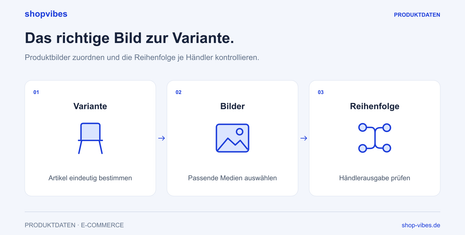
Vergleiche Hauptbild, Detailansichten und Maßzeichnungen mit SKU, Farbe und Größe. Prüfe außerdem, ob ein Setbild genau den angebotenen Umfang erkennen lässt. Bildrollen, Auflösung und Reihenfolge übernimmst du aus den aktuellen Vorgaben des konkreten Partnerprozesses.
Eine zentrale Mediensammlung ersetzt diese Zuordnung nicht. Der Leitfaden für Produktbilder pro Händler zeigt, wie du den Variantenbezug und die Reihenfolge systematisch kontrollierst.
6. Quelle, Mapping und Ausgabe miteinander vergleichen
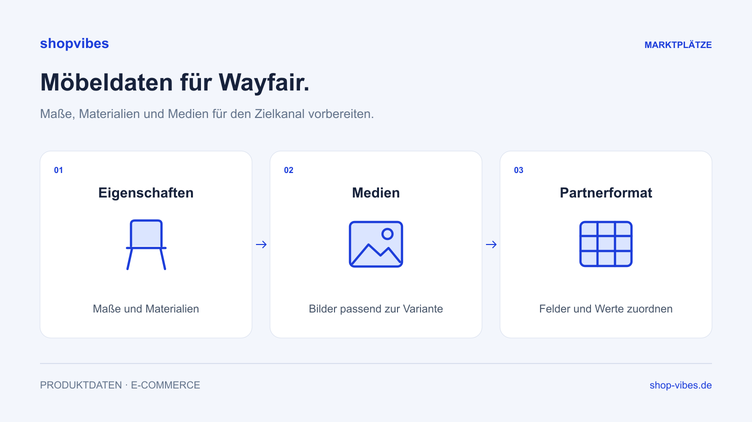
In shopvibes werden interne Eigenschaften und Partnerangaben im eingerichteten Mapping verbunden. Bei einer falschen Breite prüfst du deshalb zuerst den Wert an der Variante und danach seine Zuordnung. Bei einem unpassenden Materialbegriff prüfst du die fachliche Aussage vor einer Wertezuordnung. shopvibes: Mapping Editor.
Für einen eingerichteten Template-Partner beschreibt shopvibes einen Datei-Export mit anschließender Downloadmöglichkeit. Ob und wie eine direkte Übergabe für dein Wayfair-Konto eingerichtet ist, wird separat abgestimmt. Die Existenz einer erzeugten Datei allein bestätigt keine Übertragung an Wayfair. shopvibes: Template-Exporte.
7. Nach der Übergabe das Partnerergebnis kontrollieren
Halte pro Testartikel fest, welche Ausgabe geprüft und wann sie übergeben wurde. Vergleiche Rückmeldungen mit genau diesem Stand. Kontrolliere anschließend die veröffentlichte Darstellung und den Angebotszustand. Eine technische Übertragung ist noch keine Bestätigung, dass der Artikel sichtbar und bestellbar ist.
| Beobachtung | Nächster Prüfschritt |
|---|---|
| Falsche Größe im Titel | Variantenquelle und Textzuordnung vergleichen |
| Maße sind richtig, aber im falschen Feld | Bedeutung von Produkt-, Liege- und Packstückmaß abgleichen |
| Bild zeigt die andere Farbe | Medienzuordnung der konkreten SKU berichtigen |
| Daten sind übertragen, Artikel fehlt | Verarbeitung, Rückmeldungen und Freigabestand bei Wayfair klären |
| Artikel sichtbar, aber nicht kaufbar | Zuständigen Angebots- und Bestandsprozess prüfen |
Erst wenn diese Gegenproben passen, weitest du die Ausgabe aus. Bei der nächsten Änderung wiederholst du die betroffenen Testfälle. So bleibt nachvollziehbar, ob du Quelldaten, Zuordnung oder Ausgabe korrigiert hast.
Für eine Demo kannst du zwei Varianten und die aktuelle Zielvorlage mitbringen. Gemeinsam ordnen wir Datenquellen und den vorgesehenen Partnerprozess zu. Den Grundlagenaufbau erklärt unser PIM-Ratgeber.
Stand der Quellenprüfung: 3. November 2026. Alle DEMO-Produkte sind fiktive interne Datenmodelle und keine offiziellen Uploadvorlagen.
Über den Autor

Autor
Philipp Schlieker
CTO & Co-Founder, shopvibes
Philipp Schlieker ist CTO und Mitgründer von shopvibes. Seine Arbeit umfasst Produktdatenmanagement, Systemintegrationen und die Automatisierung von E-Commerce-Prozessen.