home24 Produktdaten vorbereiten: Maße, Varianten und Lieferumfang
Ein Bett ist mit „160 × 200 cm“ beschrieben. In der Exportdatei steht dieselbe Angabe als Außenmaß, während das Bild die größere Ausführung zeigt. Die Daten sind gefüllt, beschreiben aber unterschiedliche Dinge. Bevor du den Fehler beim Händler korrigierst, lohnt sich ein Blick auf Produktstamm und Zuordnung.
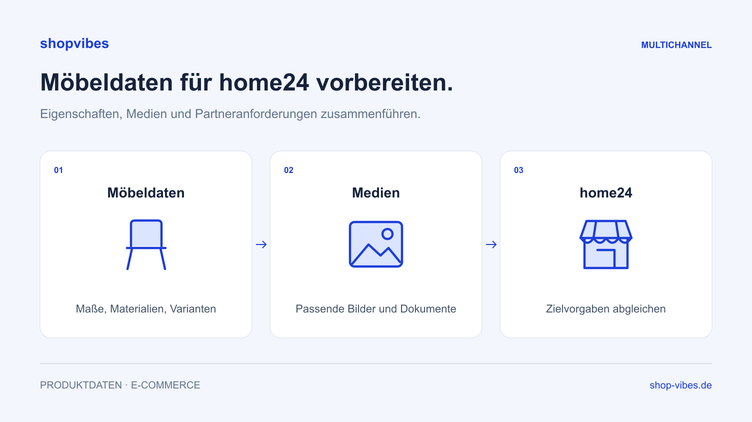
Dieser Leitfaden zeigt, wie du ein Möbelsortiment für home24 Marketplace vorbereitest: mit getrennten Maßen, eindeutigen Varianten, verständlichem Lieferumfang und einem repräsentativen Test. Die home24-Integration erklärt Zugang und Anbindung; hier geht es um die fachliche Vorbereitung deiner Produktdaten.
Zuerst den passenden home24-Prozess festlegen
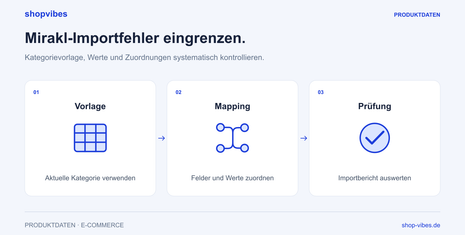
Marketplace und klassischer Lieferantenprozess haben unterschiedliche Voraussetzungen. Für die hier beschriebene Mirakl-basierte Marktplatzanbindung benötigt das shopvibes-Team den API-Schlüssel des vorgesehenen Partnerkontos und die passende Kategorievorlage. Darauf baut das Mapping auf.
Erzeuge die Vorlage im jeweiligen Partnerportal für die tatsächlich benötigten Kategorien. Halte fest, welche Kategorie, Sprache und Version du verwendest. Eine Vorlage eines anderen Mirakl-Händlers ersetzt diese Prüfung nicht. Welche Länder und Kategorien dein Konto umfasst, klärst du mit home24.
Ein Bett in zwei Größen als Testfall
Die folgenden Angaben sind fiktive interne Produktdaten. Sie sind keine offiziellen home24-Feldnamen und keine Datei für einen direkten Upload. Das Beispiel besteht aus zwei grauen Bettrahmen; Matratze und Lattenrost sind jeweils nicht enthalten.
| Eigenschaft | Kleinere Ausführung | Größere Ausführung |
|---|---|---|
| Artikelnummer | DEMO-BED-160-GREY | DEMO-BED-180-GREY |
| Liegefläche (B × L) | 160 × 200 cm | 180 × 200 cm |
| Produktaußenmaß (B × L) | 170 × 210 cm | 190 × 210 cm |
| Farbe | Grau | Grau |
| Lieferumfang | Bettrahmen | Bettrahmen |
| Nicht enthalten | Matratze und Lattenrost | Matratze und Lattenrost |
Die gemeinsame Serie liefert beispielsweise den Modellnamen. Die Liegefläche, das Außenmaß und das zutreffende Bild ordnest du der einzelnen Ausführung zu. Dadurch kann die Beschreibung jeder Variante konkrete Angaben enthalten.
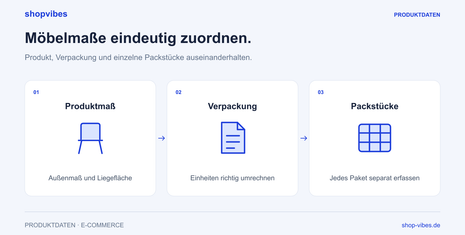
Liegefläche und Produktaußenmaß getrennt pflegen
Die Liegefläche beschreibt in diesem Beispiel die vorgesehene Größe der Matratze. Das Außenmaß beschreibt den Platz, den der Bettrahmen einnimmt. Ein Käufer kann beide Angaben benötigen, etwa um Matratze und Stellfläche zu prüfen.
Lege dafür unterscheidbare Eigenschaften an und dokumentiere Einheiten. Ein unspezifisches Attribut „Breite“ wird leicht zum gemeinsamen Ziel für zwei verschiedene Werte. Prüfe bei der Zuordnung, welche Bedeutung das Zielfeld der aktuellen Kategorievorlage hat.
Ein einfacher Vergleich macht den Fehler sichtbar:
| Kontrolle | Fehlerhafte Ausgabe | Korrigierte Ausgabe für DEMO-BED-160-GREY |
|---|---|---|
| Liegefläche | 180 × 200 cm aus der anderen Ausführung | 160 × 200 cm aus der gewählten Variante |
| Produktaußenmaß | 160 × 200 cm aus dem Liegeflächenfeld | 170 × 210 cm aus dem Außenmaßfeld |
| Beschreibung | „Erhältlich in 160 und 180 cm“ als einzige Größenangabe | Die Größe der angebotenen Ausführung ist ausdrücklich genannt |
Die Korrektur erfolgt an der Quelle oder im Mapping. Ein nachträglicher manueller Texttausch beim Händler löst eine falsche Zuordnung im nächsten Datenlauf nicht dauerhaft. Weitere Beispiele enthält der Leitfaden zu Produkt-, Verpackungs- und Packstückmaßen.
Packstücke als eigenen Datenbereich behandeln
Auch die Verpackung hat Maße und Gewicht. Sie gehören nicht in die Beschreibung der Stellfläche. Besteht ein Artikel aus mehreren Packstücken, halte sie im internen Datenmodell getrennt und prüfe, welche Angaben der vereinbarte Händlerprozess vorsieht.
Für den kleineren Bettrahmen nehmen wir im fiktiven Beispiel zwei Packstücke an:
| Packstück | Länge × Breite × Höhe | Gewicht |
|---|---|---|
| 1 | 215 × 45 × 15 cm | 18 kg |
| 2 | 175 × 65 × 18 cm | 22 kg |
Diese Werte beschreiben die Verpackung des Beispielartikels. Sie sagen nichts über das Außenmaß des aufgebauten Betts aus. Trage mehrere Packstücke nicht als mehrere Produkte ein und bilde auch kein vermeintliches Produktmaß durch Addition der Kartonmaße.
Lieferumfang in Text und Bildern eindeutig machen
Ein eingerichtetes Schlafzimmerfoto kann Matratze, Bettwäsche, Kissen und Dekoration zeigen. Im Beispiel wird jedoch nur der Bettrahmen verkauft. Der Lieferumfang sollte deshalb ausdrücklich benennen, was enthalten ist. Relevante Ausschlüsse gehören ebenfalls in die geeigneten Produktangaben.
Prüfe je Ausführung:
- Beschreibt der Text genau den angebotenen Artikel?
- Zeigt das zugeordnete Bild die richtige Größe und Farbe?
- Lassen sich Zubehör und Dekoration vom Lieferumfang unterscheiden?
- Gehören Montage- und Pflegeinformationen zu diesem Modell?
- Stimmen Produktstamm, Text und Medien miteinander überein?
Verwende eine Herstellerangabe als fachliche Quelle. Aus einem Bild lässt sich beispielsweise nicht zuverlässig ableiten, ob ein Lattenrost zum Lieferumfang gehört.
Die Kategorievorlage in ein prüfbares Mapping übersetzen
Gehe die Zielangaben der Vorlage einzeln durch. Ordne jedem Zielfeld eine eindeutige Quelle zu und halte fest, ob ein Wert direkt übernommen, aus einer erlaubten Werteliste zugeordnet oder passend umgerechnet wird. Prüfe Maßeinheiten und Dezimaltrennzeichen anhand der erzeugten Ausgabe.
shopvibes dokumentiert Attribut-, Fixwert- und Wertezuordnungen im Mapping Editor. Der Complex Editor kombiniert Attributwerte mit festem Text. Eine Einheitenumrechnung wird über eine dafür eingerichtete Multiplikator-Zuordnung betrachtet; sie sollte nicht als ungeprüfte Rechenformel in einer Textkombination angenommen werden.
Eine aktuelle Vorlage beantwortet, welche Angaben für die Kategorie erforderlich sind. Unser Beispiel erklärt die Datenstruktur und ersetzt diese verbindlichen Anforderungen nicht.
Einen kleinen Test übertragen und auswerten
- Beide Ausführungen auswählen. Der Test soll Größenunterschiede sichtbar machen. Nur ein einfacher Artikel kann eine fehlerhafte gemeinsame Zuordnung verdecken.
- Quelldaten und Mapping vergleichen. Prüfe vor der Übertragung Liegefläche, Außenmaß, Lieferumfang und Medien beider Ausführungen nebeneinander. Kontrolliere, welche Quelle jeweils dem Zielfeld zugeordnet ist.
- Listung starten und übertragene Ausgabe prüfen. Halte fest, welche Produktdaten dieser Test umfasst. Bei vielen Schnittstellen lässt sich die zuletzt übertragene Datei in shopvibes anschließend zur Kontrolle herunterladen; die Verfügbarkeit hängt vom Partner ab. Preis- und Bestandsprozesse werden separat vereinbart.
- Rückmeldungen zuordnen. Fehlt ein Wert im Datensatz, ergänzt du ihn dort. Stimmt die Zuordnung nicht, korrigierst du das Mapping. Ein nicht erlaubter Wert erfordert den Abgleich mit der aktuellen Kategorievorlage.
- Ergebnis beim Partner kontrollieren. Prüfe die verarbeiteten Inhalte und den Angebotszustand. Eine erfolgreiche technische Übermittlung bestätigt noch keine Veröffentlichung.
Eine systematische Diagnose für Vorlage, Wertelisten und Zuordnung findest du im Mirakl-Leitfaden zu Produktimportfehlern.
Prüfliste vor dem nächsten Sortimentslauf
- Sind Marketplace-Konto, Kategorie, Sprache und Vorlagenstand festgehalten?
- Hat jede Ausführung eine eindeutige Artikelnummer und passende Variantenwerte?
- Sind Liegefläche, Außenmaß und Verpackungsangaben getrennt?
- Entsprechen Einheiten und Werte der konkreten Kategorievorlage?
- Sind Lieferumfang und relevante Ausschlüsse verständlich?
- Gehören Bilder und Dokumente zum richtigen Artikel?
- Wurden Hinweise korrigiert und das Ergebnis beim Partner geprüft?
So unterstützt shopvibes den Datenprozess
Mit shopvibes pflegst du Produktdaten und Medien zentral und richtest die Ausgabe für den jeweiligen Handelspartner ein. Wiederverwendbare Zuordnungen helfen, weitere Artikel nach demselben geprüften Prinzip vorzubereiten. Die Einrichtung, Kategorieanforderungen und der Umfang laufender Änderungen werden für deine Anbindung abgestimmt.
Der Leitfaden zu Händler-Templates erklärt das Mapping anhand eines weiteren Möbelbeispiels. Unsere Möbel-Lösung zeigt, wie daraus eine gemeinsame Grundlage für mehrere Vertriebskanäle wird.
Bring eine aktuelle Kategorievorlage und zwei Möbelvarianten zur Demo mit. Anhand deiner Daten lässt sich konkret besprechen, welche Zuordnungen und Kontrollen du für home24 brauchst.
Quellen und Prüfstand
Stand: 3. November 2026.
- shopvibes: Mirakl-Kategorievorlagen
- shopvibes: Mirakl-Partnerzugang
- shopvibes: Mapping und Wertezuordnung
- shopvibes: Übertragene Daten kontrollieren
Über den Autor

Autor
Tim Hoffmann
Chief Product Officer, shopvibes
Tim Hoffmann ist Chief Product Officer bei shopvibes. Er beschäftigt sich mit Produktdatenmanagement, Marktplatzanbindungen und der Automatisierung von E-Commerce-Prozessen.